افزونه contact form 7 چکار میکند؟
ساخت فرم های ثبت نام و… بدون افزونه شاید کمی سخت باشد. برای این کار (اگر افزونه نداشته باشیم) باید کمی کدنویسی بدانیم. اما افزونه contact form 7 اینجاست تا به ما کمک کند بدون کار با کدها یک فرم تماس یا ارتباط بسازیم.
ساخت فرم با کدهای کوتاه
این افزونه با کدهای کوتاه و تگ ها، فرم تماس میسازد. استفاده از ساده ترین کدها باعث میشود که سرعت سایت شما کمتر نشود.
کنترل ورودی ها
ورودی های کاربر را اعتبارسنجی میکند تا از ارسال داده اشتباه جلوگیری شود. مثلا اگر فرمت موبایل درست نیست به ما اخطار می دهد.
ارسال فرم برای مدیر
contact form 7 محتوای نهایی (داده های نهایی) فرم را برای مدیر یا مدیران سایت ایمیل میکند.
استفاده از AJAX
از فناوری AJAX پشتیبانی میکند. به همین خاطر بدون این که نیاز باشد صفحه بارگزاری مجدد شود فرم را ارسال میکند.
جلوگیری از هرزنامه
برای مقابله با هرزنامه از reCAPTCHA و Akismet استفاده میکند.
آموزش کار با افزونه contact form 7
کار با این افزونه بسیار ساده است.
نصب و فعالسازی
از پیشخوان وردپرس، به مسیر افزونهها > افزودن بروید. عبارت “Contact Form 7” را جستجو کرده و دکمه نصب را بزنید. سپس به صفحه افزونه ها بروید و این افزونه را فعالسازی کنید.
ساخت فرم جدید
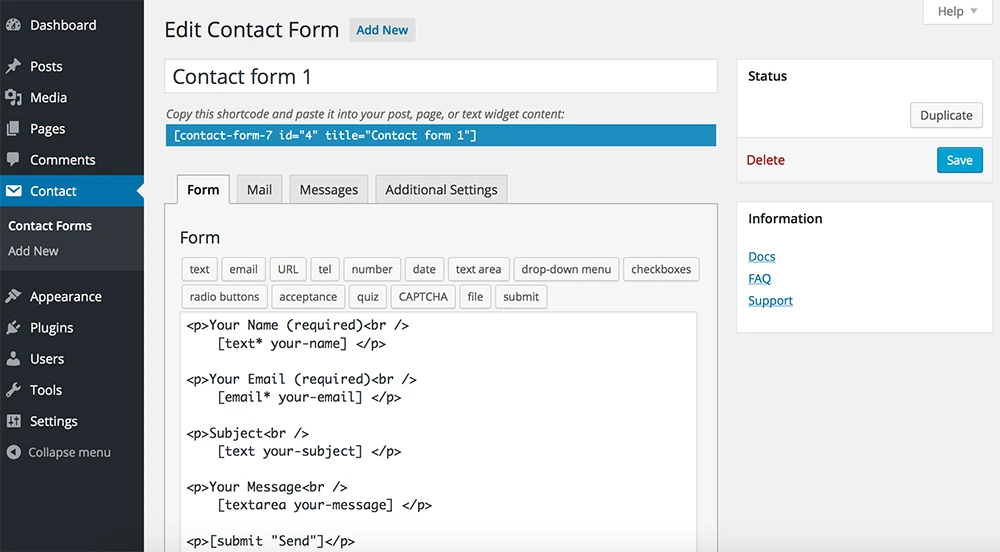
پس از فعالسازی، منوی جدیدی به نام تماس در پیشخوان وردپرس اضافه میشود. روی تماس > فرمهای تماس کلیک کنید. یک فرم نمونه از قبل وجود دارد که میتوانید آن را ویرایش کنید یا با کلیک روی افزودن جدید، یک فرم از ابتدا بسازید.
ویرایش فرم
در صفحه ویرایشگر برگه های مختلفی وجود دارد.
برگه «فرم» (Form)
در این بخش کد فرم را مشاهده می کنید. با کلیک روی دکمه های تولیدکننده برچسب (Tag Generator) در بالای صفحه میتوانید فیلدهای مختلفی مانند متن، ایمیل، تلفن، پیام، کشویی و … را به فرم اضافه کنید.
برگه «ایمیل» (Mail)
این بخش برای تنظیم ایمیل دریافتی بسیار مهم است. در اینجا مشخص میکنید که محتوای فرم به چه آدرسی ارسال شود (To) و ایمیل فرستنده چگونه نمایش داده شود (From). همچنین میتوانید با استفاده از برچسبهایی مانند [your-name] و [your-email]، محتوای ایمیل را شخصیسازی کنید.
برگه «پیامها» (Messages)
در اینجا می توانید متن پیام هایی را که به کاربر نمایش داده میشود (مثلاً پیام موفقیتآمیز بودن ارسال یا پیام خطا) سفارشی کنید.
برگه «تنظیمات اضافی» (Additional Settings)
این قسمت برای این است که کدهای سفارشی شده به فرم اضافه کنید.
کپی کردن کد کوتاه
پس از اتمام تنظیمات در بالای صفحه، کد کوتاه مخصوص فرم خود را کپی کنید. چیزی شبیه به این: [contact-form-7 id=”123″ title=”فرم تماس”]
قرار دادن فرم در سایت
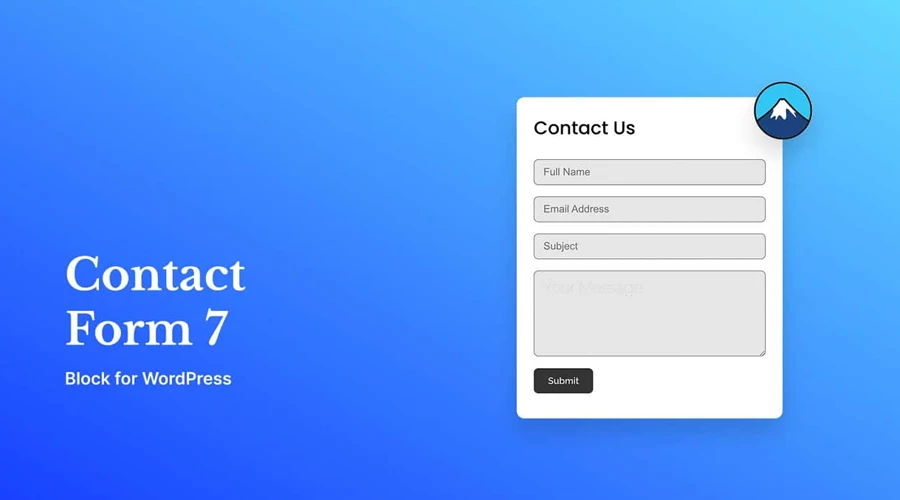
برای نمایش فرم در یک صفحه یا نوشته، کد کوتاه کپی شده را در ویرایشگر آن صفحه یا نوشته بچسبانید. همچنین میتوانید از بلوک اختصاصی افزونه در ویرایشگر جدید وردپرس (گوتنبرگ) نیز استفاده کنید.
مشکل ارسال نشدن ایمیل
خیلی از کاربران افزونه contact form 7 مشکل دریافت نکردن ایمیل را دارند. این مشکل بسیار رایج است. اما میتوان آن را حل کرد.
بررسی تنظیمات «ایمیل» در افزونه
مطمئن شوید آدرس ایمیل در فیلد «To» (گیرنده) صحیح و معتبر باشد. همچنین ایمیل «From» (فرستنده) بهتر است با دامنه سایت شما یکی باشد (مثلاً sample@yourdomain.com)
بررسی پوشه اسپم
پوشه اسپم (هرزنامه) را در ایمیل خود چک کنید. ممکن است محتوای فرم ایمیل شده باشد اما به اسپم رفته باشد.
تنظیمات هاست و استفاده از SMTP
بسیاری از هاست ها ارسال ایمیل از طریق تابع پیشفرض PHP را محدود می کنند. نصب و تنظیم یک افزونه SMTP مانند WP Mail SMTP مشکل را به طور اساسی حل می کند.
تنظیمات احراز هویت دامنه (SPF/DKIM)
برای اطمینان از رسیدن ایمیل به سرویسهایی مثل جیمیل، باید رکوردهای SPF و DKIM را در تنظیمات دامنه خود (DNS) بهدرستی پیکربندی کنید.